
| 일 | 월 | 화 | 수 | 목 | 금 | 토 |
|---|---|---|---|---|---|---|
| 1 | 2 | |||||
| 3 | 4 | 5 | 6 | 7 | 8 | 9 |
| 10 | 11 | 12 | 13 | 14 | 15 | 16 |
| 17 | 18 | 19 | 20 | 21 | 22 | 23 |
| 24 | 25 | 26 | 27 | 28 | 29 | 30 |
| 31 |
- 실시간 통신
- express.js 환경 셋팅
- 성공비법
- 위드굿즈 굿즈샵
- git 협업하기
- 성공에 대한 거짓말
- 카뷰 수익 인증
- 카카오뷰N잡
- 위드굿즈
- 카카오뷰 탭이동
- ppt 도형 색
- 엑셀 프린트하기
- 원씽
- 카카오뷰 온라인 수익화
- 웹기초
- Axios 라이브러리
- 이석증
- 카카오뷰 성장
- HTML
- 카카오뷰 초보
- 카카오뷰 부업
- Git 팀 작업
- 책 원씽
- CSS
- 카카오뷰 수익
- ppt 다이어그램
- 자기관리
- 도서 원씽
- 엑셀 기초 함수
- 30일 글쓰기
- Today
- Total
김데이의 개발공부
[ TIL ] Day 23 - 실습 개발 환경 셋팅하기 (Git, Express, 전체 구조) 본문
[ TIL ] Day 23 - 실습 개발 환경 셋팅하기 (Git, Express, 전체 구조)
theday365 2025. 10. 28. 19:00🗓️ 수업 일자 : 2025.10.28
✨ 오늘의 수업 평가 : [ PROJECT ] 실습 러버 👩💻🛠️ 실습 꿀잼 🍯😝
작업 하다가 npm 패키지를 잘못 설치해서 commit을 이용해 롤백 하고 싶었는데 맘처럼 안됬다 ..
사실 엄청 꼬여서 되돌릴 방법을 두 시간 동안 서치하다가 결국 clone 새로 받아서 "새로운 작업공간"에서 시작했다.. ㅎㅎㅎㅎㅎ
다행이도 환경 셋팅 & 모델 선언만 해 둔 상태여서 처음부터 시작해도 문제는 없었는데, 진짜 엄청 진행 된 작업이었으면 울뻔..😭
(지금도 땀을 엄청 흘린다😅 눈물 만큼 흘리는 듯 ㅋㅋ)
[ Git 사용법 & 협업하기 ] 에 대해서 다시 한번 숙지가 필요할 것 같다..😢
👩💻 [프로젝트] 오늘 작업 내용 💻
- Git setting 하기
- Express 개발 환경 셋팅하기
- 서비스 구조 정리
0. 전체 작업 순서
- 작업 내용 분석 : 데이터 모델 정리, 작업 파일 구조화 등 (완벽하지 않아도 됨, 전체 틀을 잡는 다는 생각으로)
- 작업 공간 셋팅 : 필요한 npm 다운로드 및 설치 확인(기본 구문으로 테스트), 필요 시 Git 연결 (with new branch)
- 데이터 모델링 및 시딩 작업
- 데이터 모델링 : schema.prisma 파일에 작업 후 마이그레이션(초기 init) 작업
- 시딩 작업 : 비어있는 DB에 테스트용 초기 데이터를 넣는 작업
- 각 모델 별 CRUD 작업 : (아직 익숙하지 않으므로) app.js 혹은 main.js에 한번에 작업
이후 모델 별 route 분리 작업 : route 폴더에 모델별로 1차 분기
→ xx_route .js에는 서버 요청만 남기고 xx_controller.js 에 실행 함수 분리. - 유효성 검사 적용 : 공용으로 제작 후, 각 모델별로 분리하여 xx_controller.js에 적용
- 비동기 에러 래퍼 함수 적용 : 서버 다운을 막기 위하여 각 xx_route.js에 적용
- 미들웨어 적용 작업 : 공용 / 각 모델별 미들웨어를 각각 분리해서 app.js / xx_route.js 에 각각 적용
- 작업을 진행하며 xx.http를 이용해 지속적인 검토 진행
- 데이터 모델링 수정이 필요한 경우, 작업 후 꼭 마이그레이션 진행
1. Git setting 하기
- upstream 저장소 셋팅(최초에만 셋팅) : git remote add upstream { 저장소 주소 }
upstream 저장소 확인 : git remote -v
git upstream 저장소 확인 결과 - branch 변경한 뒤 원격 repo에 있는 정보 다운받아 로컬과 merge
branch 확인 : git branch
branch 변경 : git switch 브랜치명(이름)
정보 다운 & merge : git pull upstream 브랜치명(이름)
(만약 로컬 정보가 변경되었으나, merge 해도 되는 상황이라면 : git switch -f 브랜치명) - 새로운 브랜치 생성 : git switch -c 브랜치명(이름-sprintN)
- 새로운 브랜치에 업로드 진행
파일 추가 : git add .
파일 저장 : git commit -m "메세지를 입력 해 주쇼"
파일 원격 레포로 업로드 : git push -u origin 이름-sprintN - 마지막 push가 끝나면 멘토님께 PR 보내기! (아래 링크 참고😉)
[TIL] Day15 - "실습" 작업물 GIT 공유하기
🗓️ 수업 일자 : 2025.10.16✨ 오늘의 수업 평가 : [ REVIEW ] 🌀📝 리마인드 데이 🌀📝 / [ PROJECT ] ✨🙌 작은 성취, 큰 기쁨 ✨🙌 📝 오늘 배운 내용 - [실습] 작업물 Git에 공유하기 1. Git 협업하기
theday365.tistory.com
2. Express 개발 환경 셋팅하기
1. 필요한 npm package 다운로드
• package.json 파일에 버전 입력하고 한번에 다운로드 : npm install 또는 npm i
"dependencies": {
    "prisma": "^5.4.2",         // prisma 관련 커맨드 실행 라이브러리
    "@prisma/client": "^5.4.2", // prisma 관련 코드 실행 라이브러리
    "dotenv": "^16.3.1",        // 환경 변수 저장 .env 설정 라이브러리
    "express": "^4.18.2",       // 자바스크립트로 API를 만들기 위한 라이브러리
    "is-email": "^1.0.2",       // 입력 값 중 email의 유효성 검사용 라이브러리
    "is-uuid": "^1.0.2",        // 입력 값 중 Uuid의 유효성 검사용 라이브러리
    "superstruct": "^1.0.3",    // 입력 데이터에 대해 유효성 검사용 라이브러리
    "nodemon": "^3.1.10"        // 자동 서버 재시작(개발 환경을 편리) 하는 라이브러리
    "axios": "^1.12.2"          // 서버 통신을 쉽게 하는 라이브러리
  }

  // 전부 다 설치가 아닌, 필요한 라이브러리를 골라서 설치
• prisma 초기화 명령어
- 터미널 다운로드 명령어 : npx prisma init --datasource-provider postgresql
2. 작업 파일 셋팅
• app.js 또는 main.js 만들고 express 설치 확인 (아래 소스 코드 참고)
import express from 'express';

const app = express();
const port = 3000;

app.get('/', (req, res) => {
  res.send('hello world');
});

app.listen(port, (req, res) => {
  console.log('start app!');
});
• package.json 파일 셋팅 : script 객체에 'dev' : 'nodemon app.js' 추가하기
• .env 파일 셋팅
1) DATABASE_URL 에서 "johndoe:randompassword", "mydb" 영역 정보 수정
johndoe : 윈도우 유저 postgres / 맥 유저 - 현재 user 이름
randompassword : 설치 할 때 작성한 사용자패스워드
mydb : 프로젝트 DB 명칭 (postgresql에 자동을 DB 생성 해 줌)
2) 포트 번호 생성하기 : PORT = 3000 입력

• [prisma] 폴더 > schema.prisma 파일 셋팅(Generators / Datasources 셋팅 확인)
output = "경로 지정" 주석 혹은 삭제 처리
: Prisma 6.6.0 버전 부터는 "다중 클라이언트, 모듈화 환경 구성, 버전 충돌 방지, 빌드 캐시 꼬임 방지"등을 위해서
필수적으로 클라이언의 생성 경로를 지정 해 주어야 함
⇒ 실습에 사용된 버전은 5.22.0 버전으로 해당 내용은 필요 없음
![[prisma] 폴더 > schema.prisma 파일 셋팅 정보](https://blog.kakaocdn.net/dna/p5KJm/dJMcabCs5yX/AAAAAAAAAAAAAAAAAAAAAG92DLzOmSJpL-amxz3f7Suqr4GfjIxuIHoqMuIJQFlY/img.png?credential=yqXZFxpELC7KVnFOS48ylbz2pIh7yKj8&expires=1780239599&allow_ip=&allow_referer=&signature=Ht%2Bak7%2BFflTGEftWZEOzMhULxtA%3D)
+ 추가 Prisma 초기화 후 나오는 안내 문구 해석하기 :)
Next steps :
- 'dotenv'를 설치하고, '.env' 파일의 환경변수를 불러오기 위해 'prisma.config.ts' 파일에 import "dotenv/config"를 추가합니다
- "prisma dev"는 로컬 환경의 prisma postgres 서버를 실행하는 명령어 입니다.
- "schema.prisma"파일에 모델을 정의합니다.
- "prisma migrate dev" 명령어를 통해 로컬 환경 Prisma의 Postgres DB에 마이그레이션을 적용 할 수 있습니다.
- 팁 : ORM을 더 발전시켜서 대규모 환경에서도 안정적으로 동작 하도록 "커넥션 풀링(연결관리), 전역 캐시, 서버리스 형태의 Progres DB 활용 방법"에 대해 탐색 해 보세요.

+추가 개별 다운로드 명령어
- express.js : npm install express.js
- nodemon : npm install nodemon
3. 서비스 구조 정리
1) DB 모델 구조 정리


DB 모델 작성하기(복습)
- 실제 구조화를 진행할 때에는 엑셀로 시각화 한 것처럼 "필드 이름 / 필드 타입 / 속성" 을 한 줄로 작업
- 필드 이름 : 데이터에 대한 이름
- 필드 타입 : 데이터가 저장 될 타입에 대해 설정, 필드를 옵셔널하게(사용 할 때도 있고, 사용하지 않을 때도 있는 값) 쓸 때는 타입 뒤로 '?(물음표)' 를 표기 (이렇게 하면 해당 값이 "null"이 되어도 문제 되지 않음)
- 필드 속성 : 필드에 특정 설정이 필요한 경우에만 작성, 예를 들어 @unique / @id / @default 등등 자동으로 들어가는 값설정, 고유 값 지정, 관계 설정 등을 해당 위치에 작성
- enum : 필드값이 특정 배열에 있는 값으로만 설정해야 할 경우, 그 배열을 선언할 때 enum 이름 { ... } 을 사용.
상품 종류, 사용자 등급, 지역 분류 등에서 카테고리값 셋팅 할 때 사용하며 값 이름만 대문자로 적음 - @@unique : 2개 이상의 필드를 합쳐서 유니크한 값을 만들어야 하는 경우 사용됨.
필드 맨 마지막에 @@unique([필드이름1, 필드이름2, ... ]) 로 작성. - @relation : 각 모델간의 관게에 있는 필드에 대해 해당 속성을 이용하여 설정
@relation(fields: [현재 필드 이름], references: [FK 필드 이름], onDelete: FK가 지워질 때 설정) - 마이그레이션 진행하기 : npx prisma migrate dev
→ 작업 정보 명칭에 대해 질문 : 최초 진행 시 init / 이후 진행 내역에 맞게 설정 - 프리즈마 스튜디오 : 작업 한 DB를 GUI 화면으로 볼 수 있음, 터미널에 npx prisma studio 명령어를 사용
+ 추가 마이그레이션 된 DB Model에 필드 추가 / 삭제하기
[ 필드 추가 ] 마이그레이션이 된 이후 필드를 추가하면 기존 데이터에는 값이 빈 상태로 만들어 지기 때문에 에러 발생
1. 만들고자 하는 필드를 작성하고, 필드 타입에 "?" 를 작성하여 옵셔널 하게 줌
2. 마이그레이션 진행후, 필드가 추가 된 DB에 들어가 빈 칸의 값을 모두 다 채움
3. 옵셔널로 설정 되어 있는 필드를 필수형으로 바꾸고 ("?" 지움) 다시 마이그레이션 진행
⇒ 필수 값으로 써야 하는 필드의 경우 1~3번 진행, 필수 값으로 안쓰는 필드는 1번으로 추가 가능
[ 필드 삭제 ] 삭제에 대해서는 별도의 셋팅 없이 가능. 마이그레이션 진행 시 정말 지우냐고 물어보는 질문에 yes 답변
2) 전체 파일 구조 정리
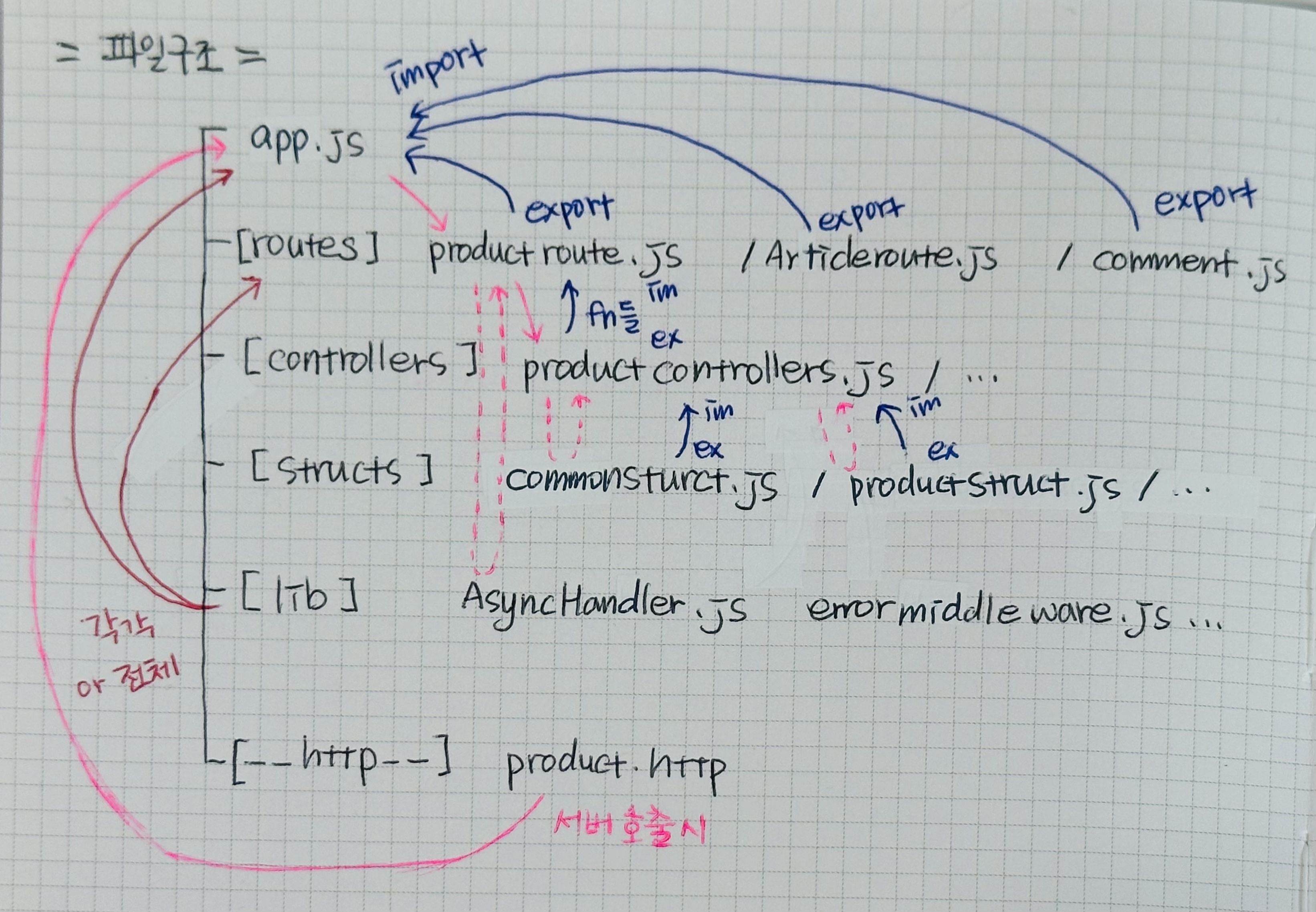
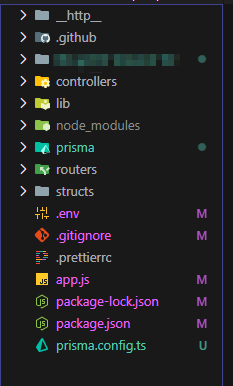
(해당 폴더 구조는 강사님이 미션 설명하시면서 힌트로 주셔서, 한번 더 정리 해 보았습니다^^)
📃 내일은 뭘 배울까 🤔
- 데이터 유효성 검사 셋팅
- [lib] 폴더 내 공용 미들웨어 / 핸들러 작업
- Product model CRUD 작업
'코드잇 Node.js(BE) 부트 캠프 > TIL (Today I Learn) 📑' 카테고리의 다른 글
| [ TIL ] Day 25 ~ 26 - 실습 : 관계 모델 CRUD 작성 + Route 분리 / 유효성 검사 적용 (0) | 2025.10.31 |
|---|---|
| [ TIL ] Day 24 - 실습 : 데이터 시딩 작업 후 개별 모델 CRUD 작성 + Route 분리 (1) | 2025.10.29 |
| [ TIL ] Day 22 - Express 미들웨어 / 라우트 / Multer(파일 업로드) (0) | 2025.10.27 |
| [ TIL ] Day 21 - 관계형 데이터베이스 / Postgres 사용하기 2 (0) | 2025.10.24 |
| [ TIL ] Day 20 - 관계형 데이터베이스 / Postgres 사용하기 (0) | 2025.10.23 |


